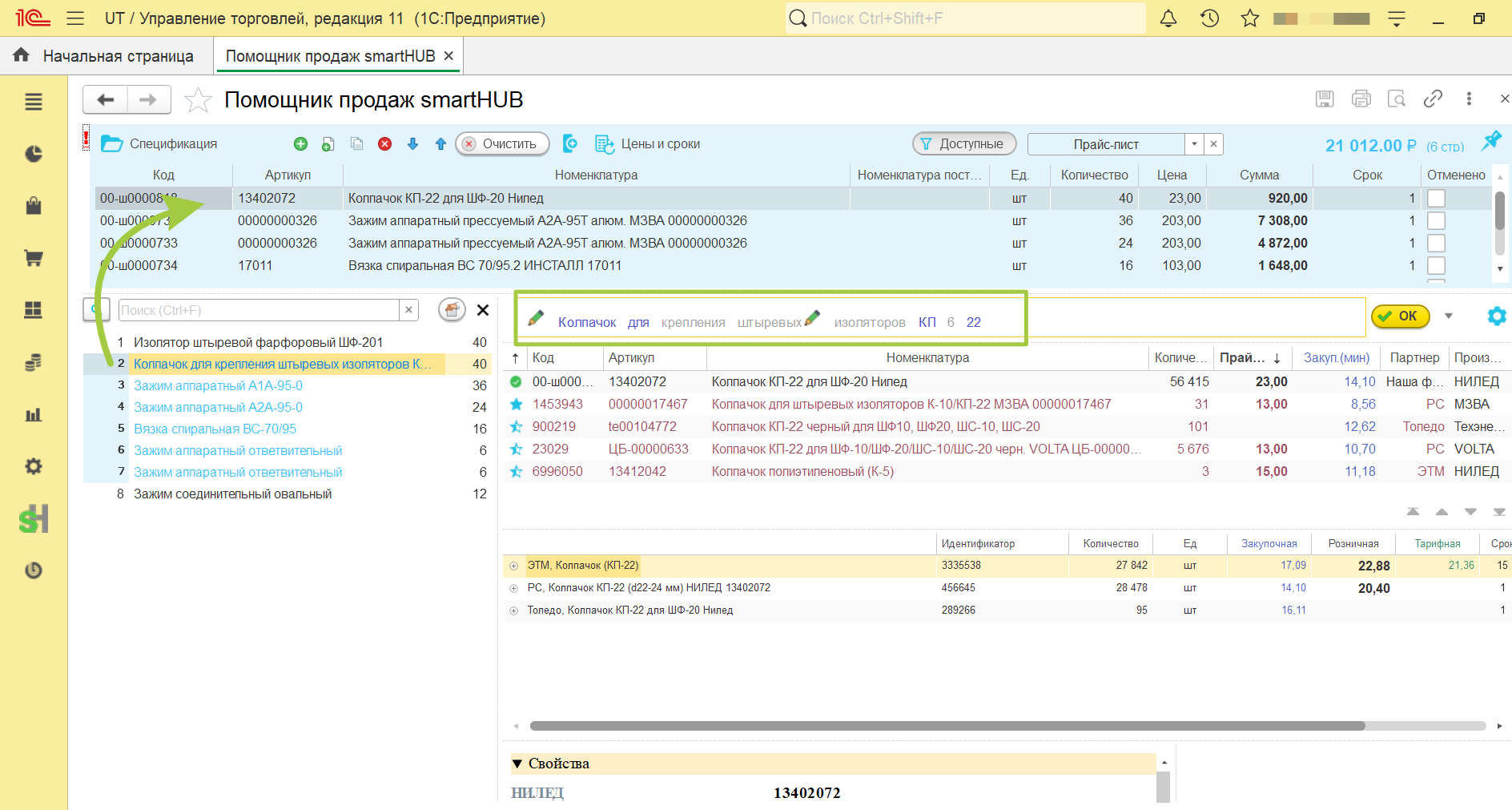
Расчёт спецификации
Система smartHUB обрабатывает не только одиночные запросы, но и документы со списками товаров. Инструмент Спецификация распознаёт текст в любом электронном формате (Excel, Word, PDF, JPEG), рукописный текст и текст из буфера обмена.
Способ независимого вызова
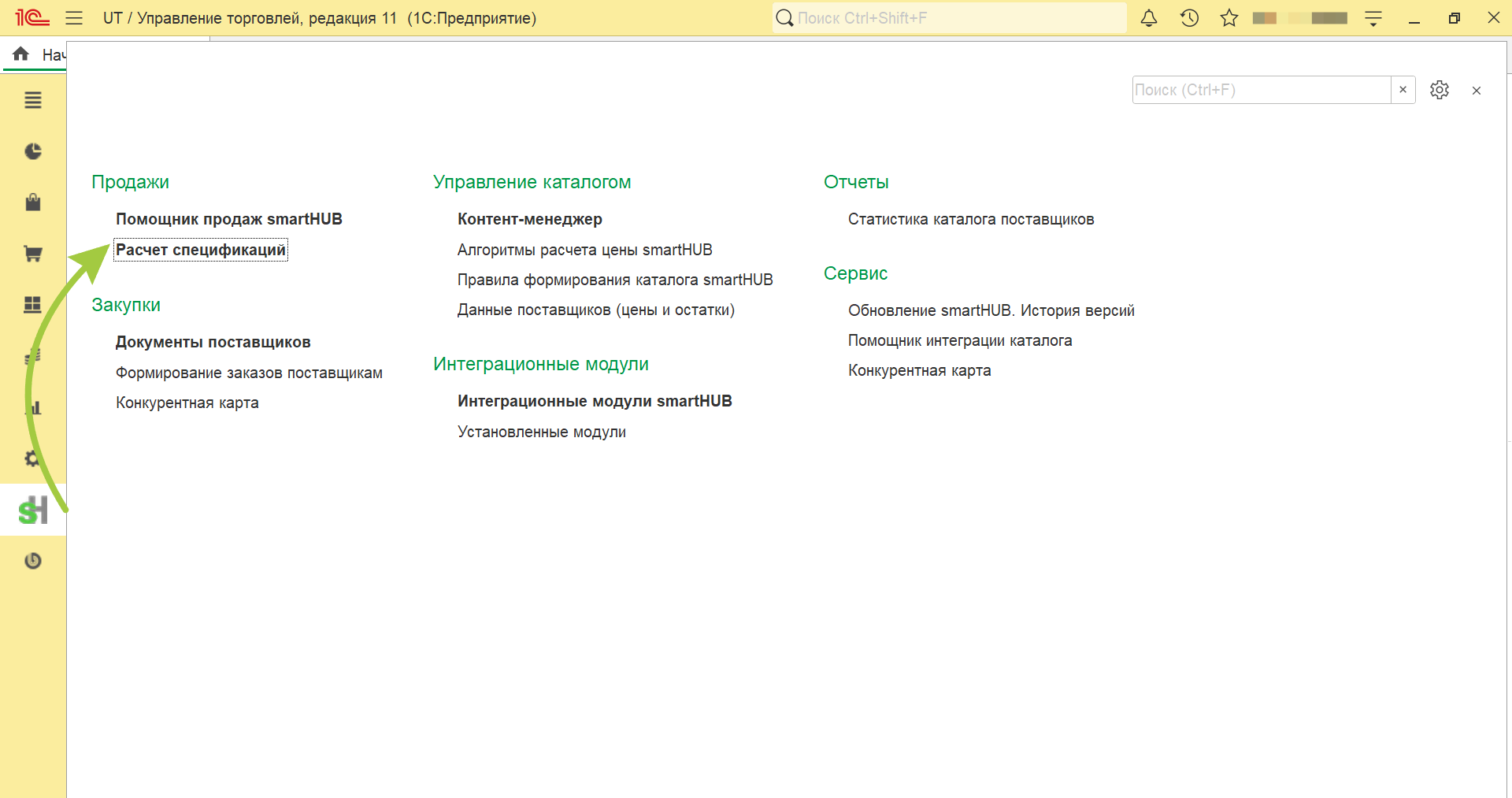
Нажмите на пиктограмму в меню 1С и выберите Расчёт спецификации.
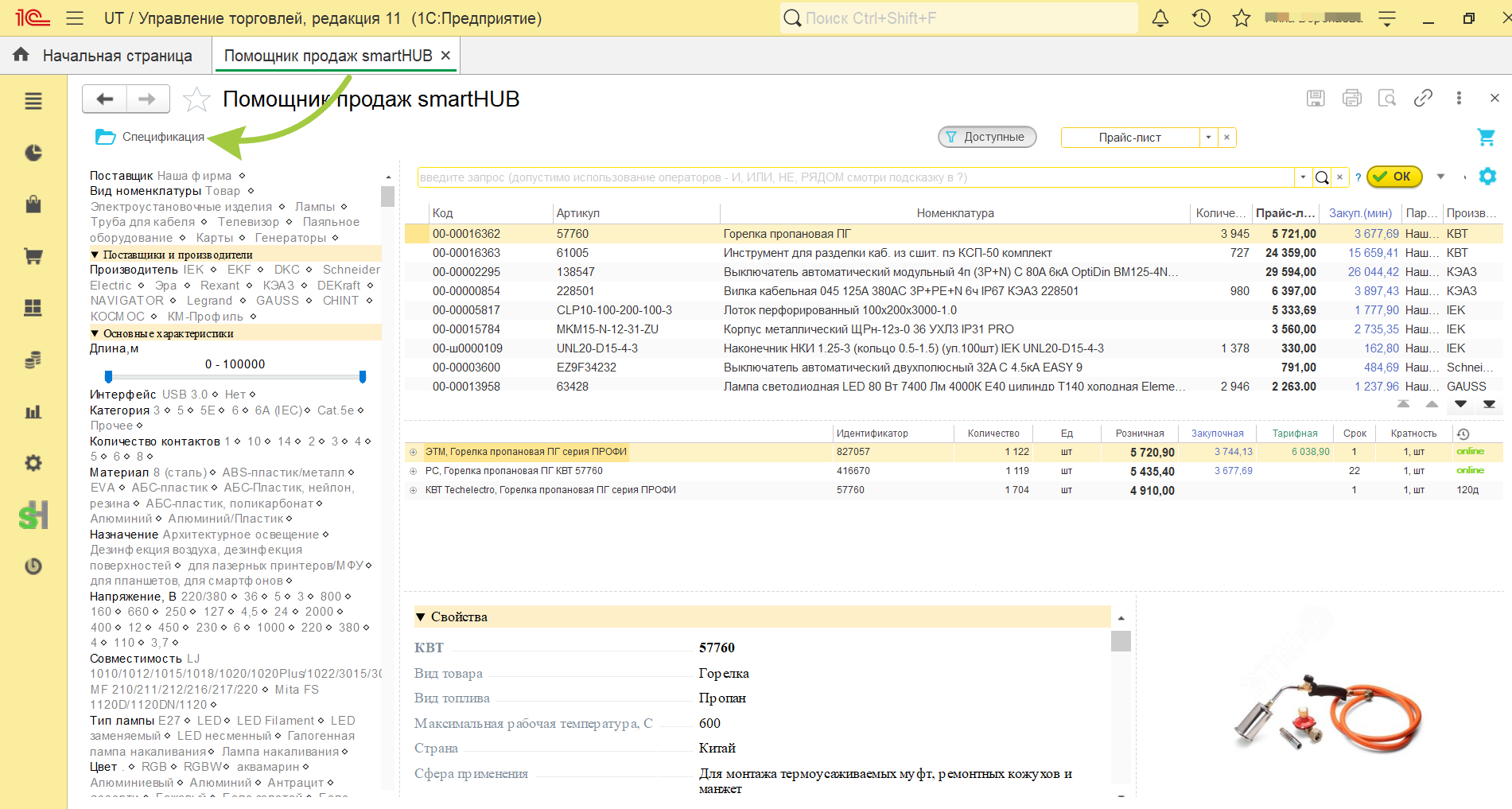
Вызов из Помощника продаж
Нажмите на кнопку в верхнем меню Помощника продаж.
Загрузка исходных данных
PDF и JPEG — выберите документ кнопкой Файл, нажмите Распознать.
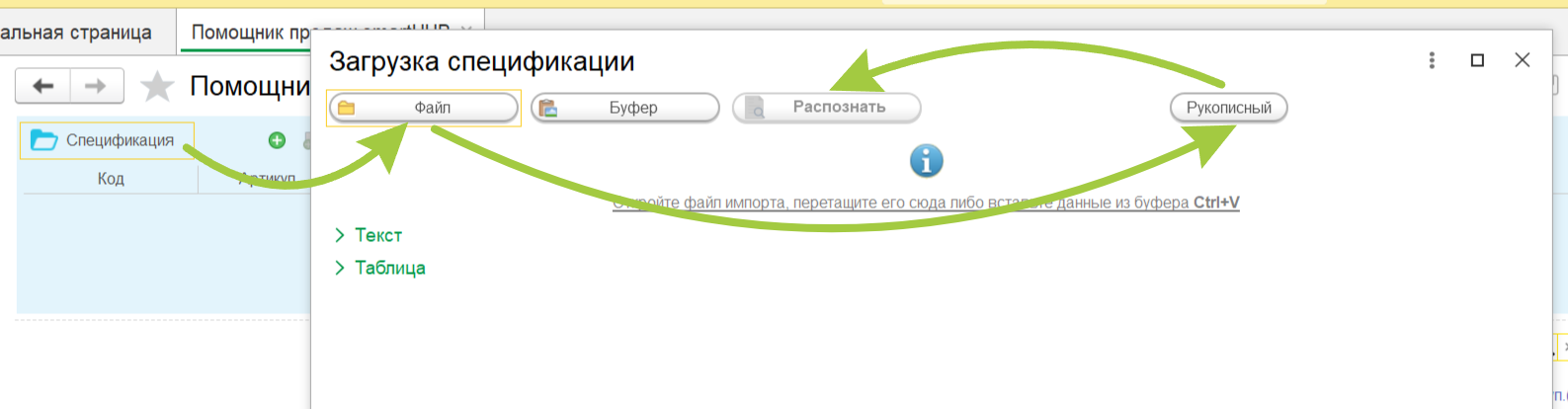
Рукописный текст — выберите документ кнопкой Файл. При необходимости выделите фрагмент для распознавания: нажмите на документ, выберите область и нажмите Выбрать.
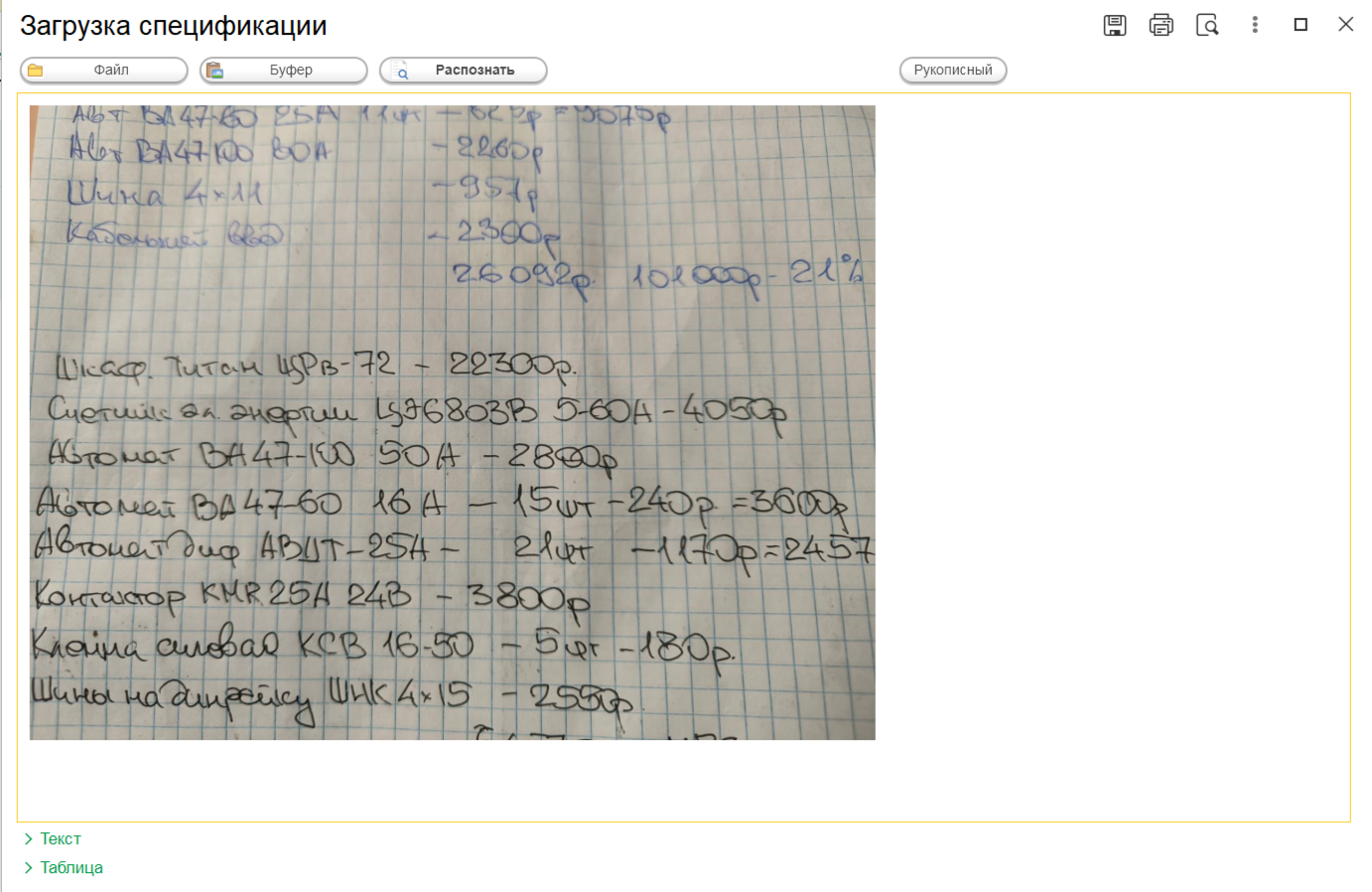
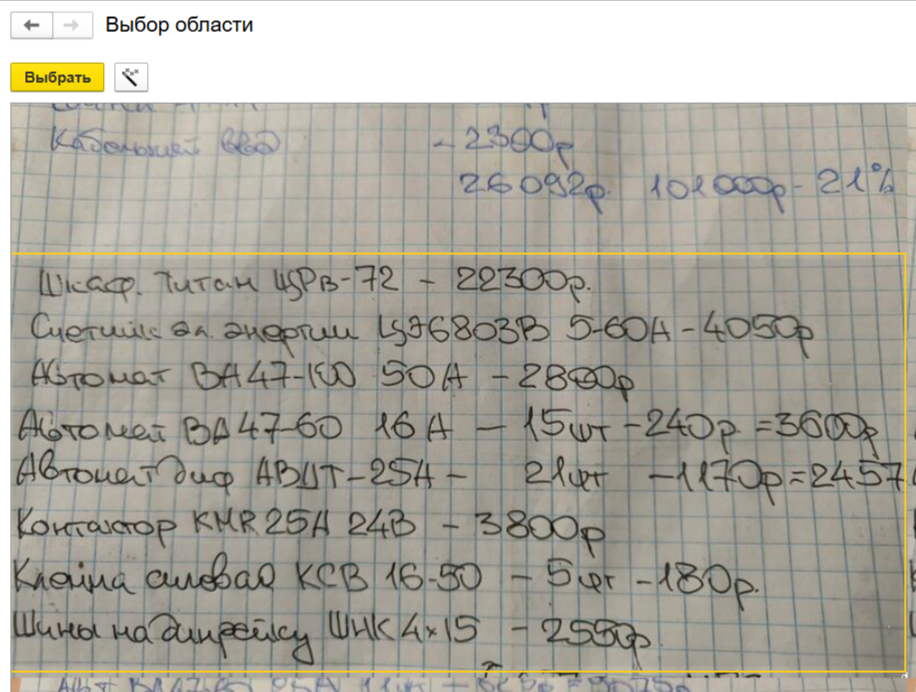
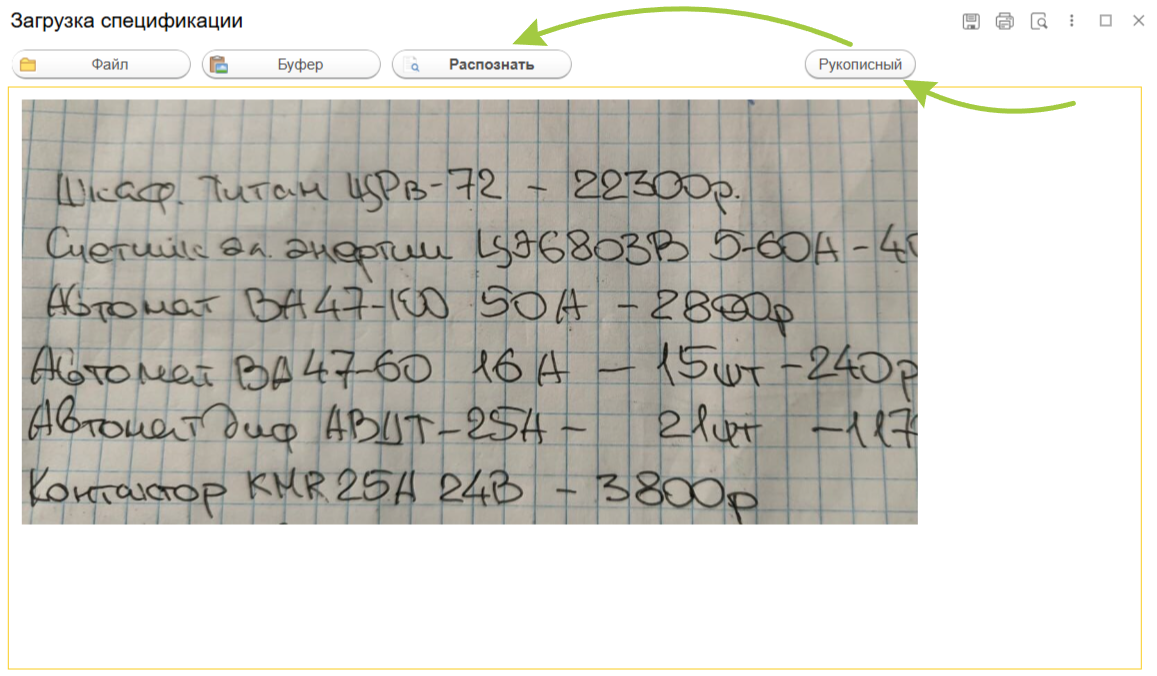
Нажмите Рукописный, затем Распознать.
Excel — выберите документ кнопкой Файл.
Буфер обмена — нажмите кнопку Буфер или ссылку Таблица и вставьте данные.
Редактирование таблицы
Система распознаёт документ и формирует таблицу с данными для корректировки. Соединяйте ячейки, исправляйте наименования. Для отмены действий используйте кнопку Отменить.
Например: после распознавания текст может находиться в нескольких ячейках. Для объединения используйте кнопку Соединять ячейки.
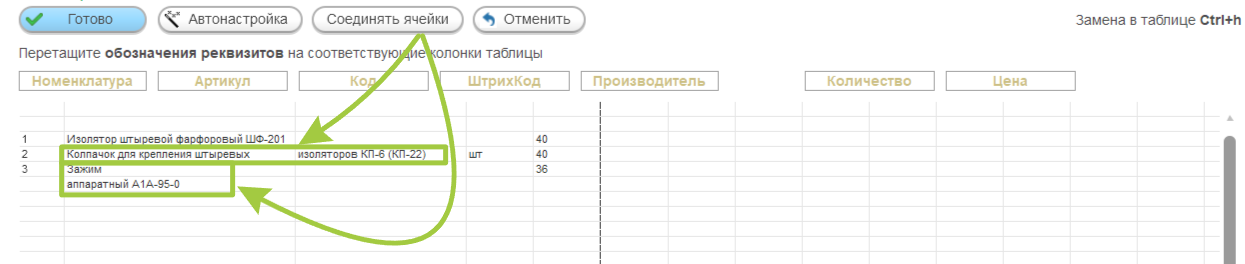
Применяйте меню правой кнопки мыши для дополнительных инструментов. Например, Отображать заголовки — чтобы раздвинуть колонки или строки.
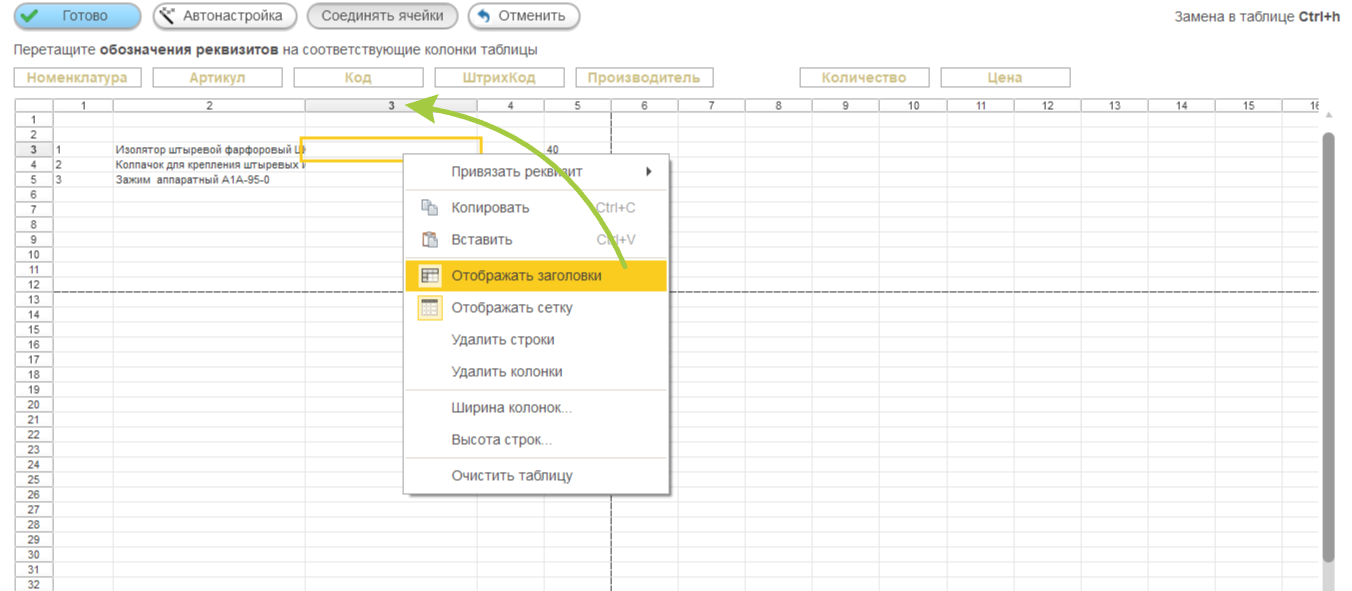
Привязка реквизитов
После редактирования присвойте колонкам соответствующие реквизиты двумя способами:
- Перетащите обозначения реквизитов Номенклатура, Количество и др. в заголовки соответствующих колонок.
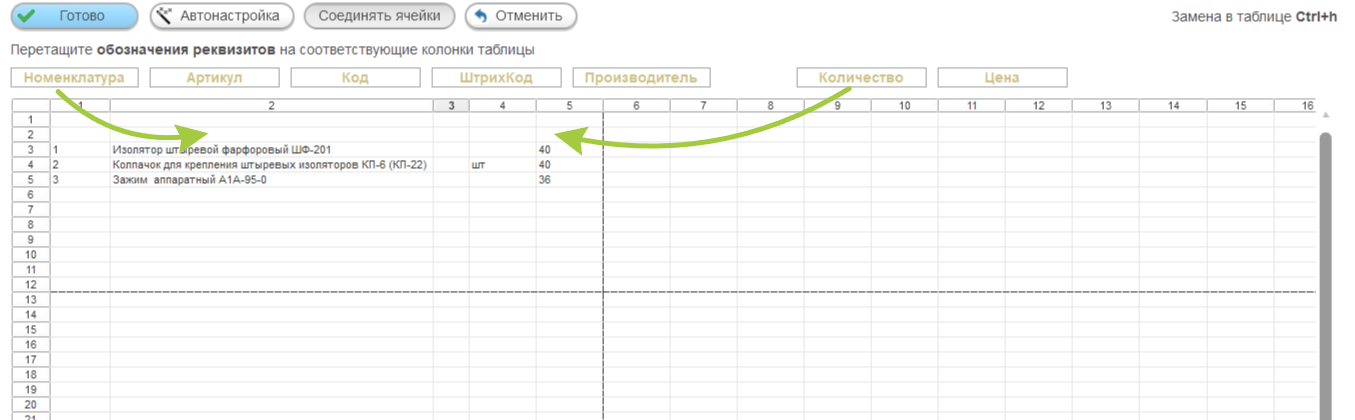
- Правая кнопка мыши → Привязать реквизит → выбрать необходимый.

После установки реквизитов нажмите Готово. Вы вернётесь в Помощник продаж, где голубым цветом выделены позиции, автоматически распознанные и добавленные в корзину, чёрным — не распознанные.