

Импорт прайс-листов поставщиков из XLS Google docs шт.

Импорт прайс-листов поставщиков из XLS Google docs
docs.google.com/ — импорт номенклатуры контрагентов в 1С из XLS, цены, остатки, изображения, структура каталога
smartHUB: как загружать прайсы поставщиков из Google Таблиц и Excel в 1С
Прайсы от поставщиков приходят в Google Таблицах или Excel-файлах, а переносите их в 1С вручную? smartHUB забирает файл по ссылке и сам раскладывает данные по нужным полям каталога — колонки любого прайса привязываются к полям 1С перетаскиванием, без программирования, а товары, остатки и история продаж по вашему каталогу не теряются.
Настройка делается один раз для каждого поставщика — дальше загрузка занимает секунды. Можно подключить сразу несколько поставщиков и несколько прайсов от одного поставщика, а smartHUB сам проверит, изменился ли файл с прошлой загрузки, чтобы не тратить время впустую.
Онлайн-поддержка на всех этапах настройки · работает с любым поставщиком, присылающим прайс в Excel или Google Таблице · без готового API у поставщика
Показываем на реальном примере, как это выглядит.
Шаг 1. Указываете поставщика и ссылку на таблицу
Всё начинается с простой формы: выбираете поставщика из справочника контрагентов и вставляете ссылку на Google Таблицу (подойдёт и обычная Google-таблица, и Excel-файл, загруженный на Google Диск, — smartHUB одинаково прочитает оба варианта).

Добавление нового источника: поставщик + ссылка на таблицу
Нажимаете «Добавить источник» — и обработка сама подключается к файлу и подтягивает его содержимое для дальнейшей настройки.
Много поставщиков — не проблема
smartHUB изначально рассчитан на работу сразу с несколькими поставщиками, а не с одним файлом «на один раз». Каждый добавленный источник — это отдельная вкладка (на скриншоте ниже это вкладка «ДСК»), и таких вкладок может быть сколько угодно: один поставщик, десять, сто — у каждого своя ссылка, своё сопоставление колонок, свои обработчики загрузки и своё расписание обновления. Настройки одного поставщика никак не влияют на другого.
Более того, для одного и того же поставщика можно добавить несколько разных ссылок на таблицы — например, если он присылает отдельные прайсы по разным товарным направлениям или складам. Каждая ссылка добавляется как самостоятельный источник со своими настройками сопоставления, и все они корректно загружаются в общий каталог, не мешая друг другу.
Шаг 2. Рабочий экран: критерии данных и управление источником
После подключения источника открывается основной рабочий экран. Здесь два ключевых блока:
Управление источником — показывает дату файла (когда он последний раз менялся у поставщика) и дату последней загрузки в 1С, позволяет подключить/отключить источник, включить принудительную перезагрузку каталога и запустить загрузку кнопкой «Загрузить источник».
Критерии данных — набор цветных ярлычков, соответствующих полям вашего каталога в 1С: группа, идентификатор, артикул, номенклатура, производитель, штрихкод, описание, цены (закупки, продажи, РРЦ), количество, кратность поставки, картинки, документация и другие.
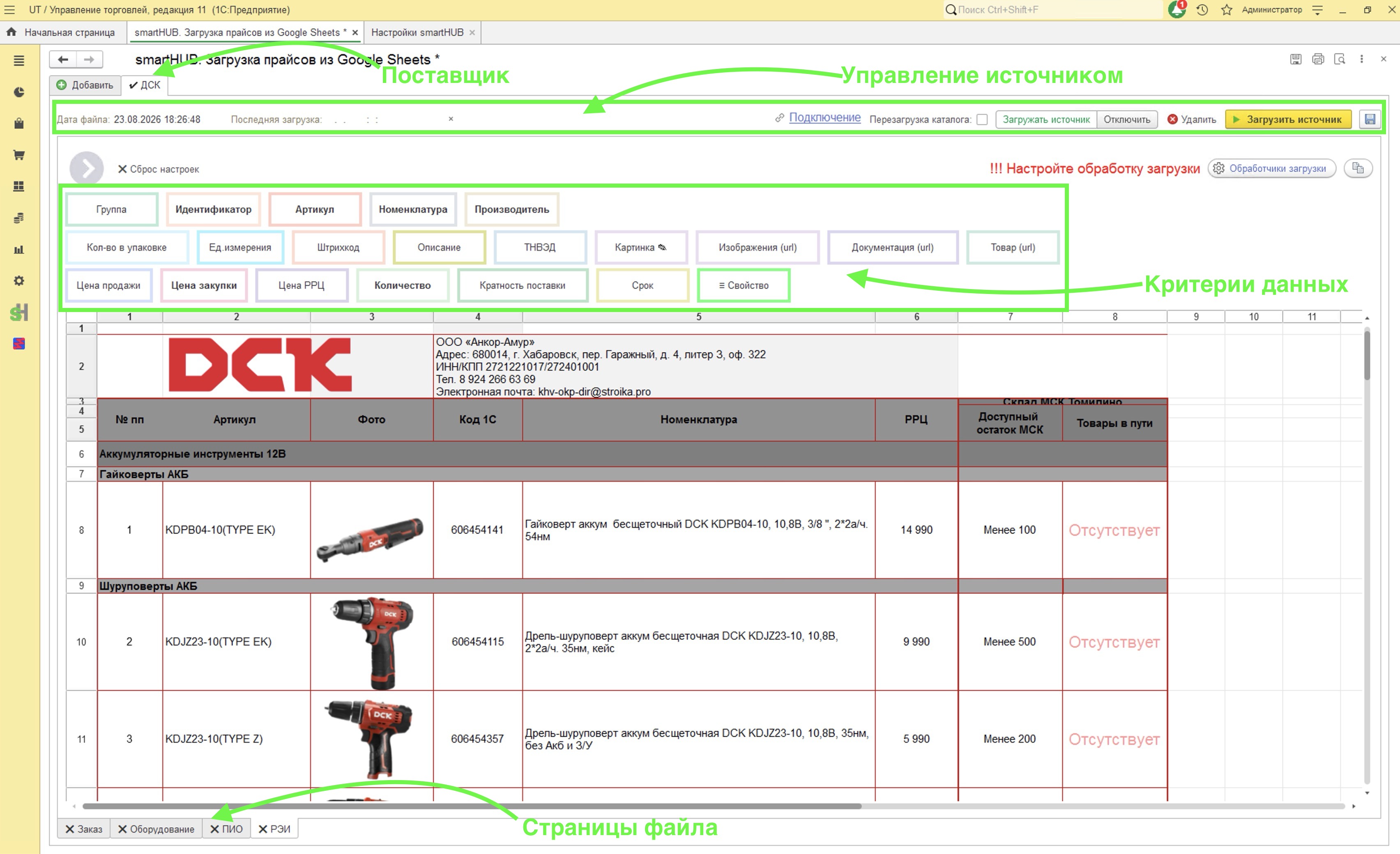
Экран настройки источника: панель управления сверху, критерии данных, предпросмотр файла и вкладки листов файла снизу
Ниже — предпросмотр самого файла один в один, как он выглядит у поставщика: с шапкой, логотипом, реквизитами компании и настоящей таблицей товаров. Если в файле несколько листов (в примере — «Заказ», «Оборудование», «ПИО», «РЭИ»), каждый доступен отдельной вкладкой внизу и настраивается независимо от других.
Шаг 3. Сопоставление колонок — просто перетащите ярлычок
Самая наглядная часть настройки: берёте нужный цветной ярлычок и перетаскиваете его на заголовок соответствующей колонки в таблице. Никакого программирования — обычное drag-and-drop.
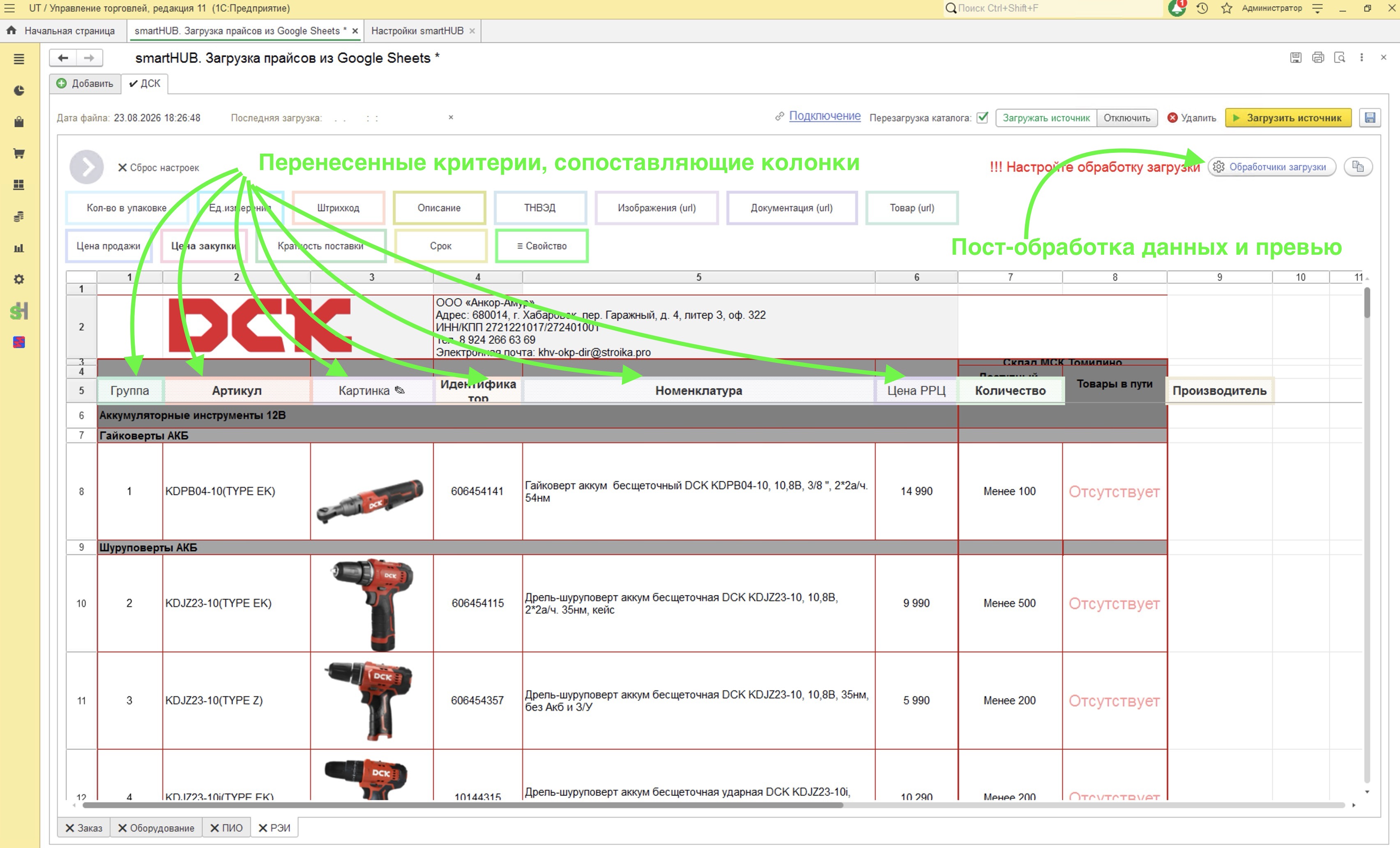
Ярлычки «Группа», «Артикул», «Картинка», «Идентификатор», «Номенклатура», «Цена РРЦ», «Количество», «Производитель» разнесены по своим колонкам прямо на строке заголовков файла
Как только все нужные поля сопоставлены, smartHUB понимает, где в файле что искать, — независимо от того, как поставщик назвал свои колонки и в каком порядке их расположил.
Картинки, документация и произвольные свойства товара
Отдельно стоит сказать про работу с изображениями. У поставщиков они встречаются в двух видах: либо ссылка на файл картинки в отдельной колонке, либо картинка, вставленная прямо в ячейку таблицы. smartHUB умеет и то, и другое — не случайно на панели критериев есть сразу два соответствующих ярлычка: «Картинка» (для изображений, вставленных непосредственно в ячейки) и «Изображения (url)» (для ссылок). Какой из них использовать — зависит от того, как оформлен конкретный прайс.
Точно так же по ссылкам можно подгружать и документацию к товару (паспорта, сертификаты, инструкции) — для этого есть отдельный ярлычок «Документация (url)».
Ещё одна гибкая возможность — загрузка произвольных свойств товара (например, цвет, материал, мощность, гарантийный срок — что угодно, что есть у поставщика в прайсе). Логика простая: колонка отражает название вида свойства, а значения в строках — это значения свойства для конкретного товара. Количество таких колонок-свойств не ограничено — можно подключить хоть один, хоть двадцать видов свойств одновременно, просто сопоставив каждую колонку со своим свойством.
Шаг 4. Тонкая настройка: обработчики загрузки
Не все данные в прайсе идеальны «из коробки»: где-то нужно почистить лишние пробелы, где-то — превратить текст с валютой в число, а иногда категория товара вообще не хранится отдельной колонкой, а зашифрована цветом строки, как в нашем примере (цвет фона строки означает уровень группы товаров).
Для этого у каждой сопоставленной колонки есть свой обработчик — небольшой алгоритм преобразования значения. Чтобы не писать всё с нуля, под рукой есть готовые типовые алгоритмы: «Убрать лишние пробелы», «Привести к числу», «Группа номенклатуры из строк с цветом фона», «Разделитель уровней» — и условия, когда строку стоит вообще пропустить (например, если значение не заполнено или выходит за границы диапазона).
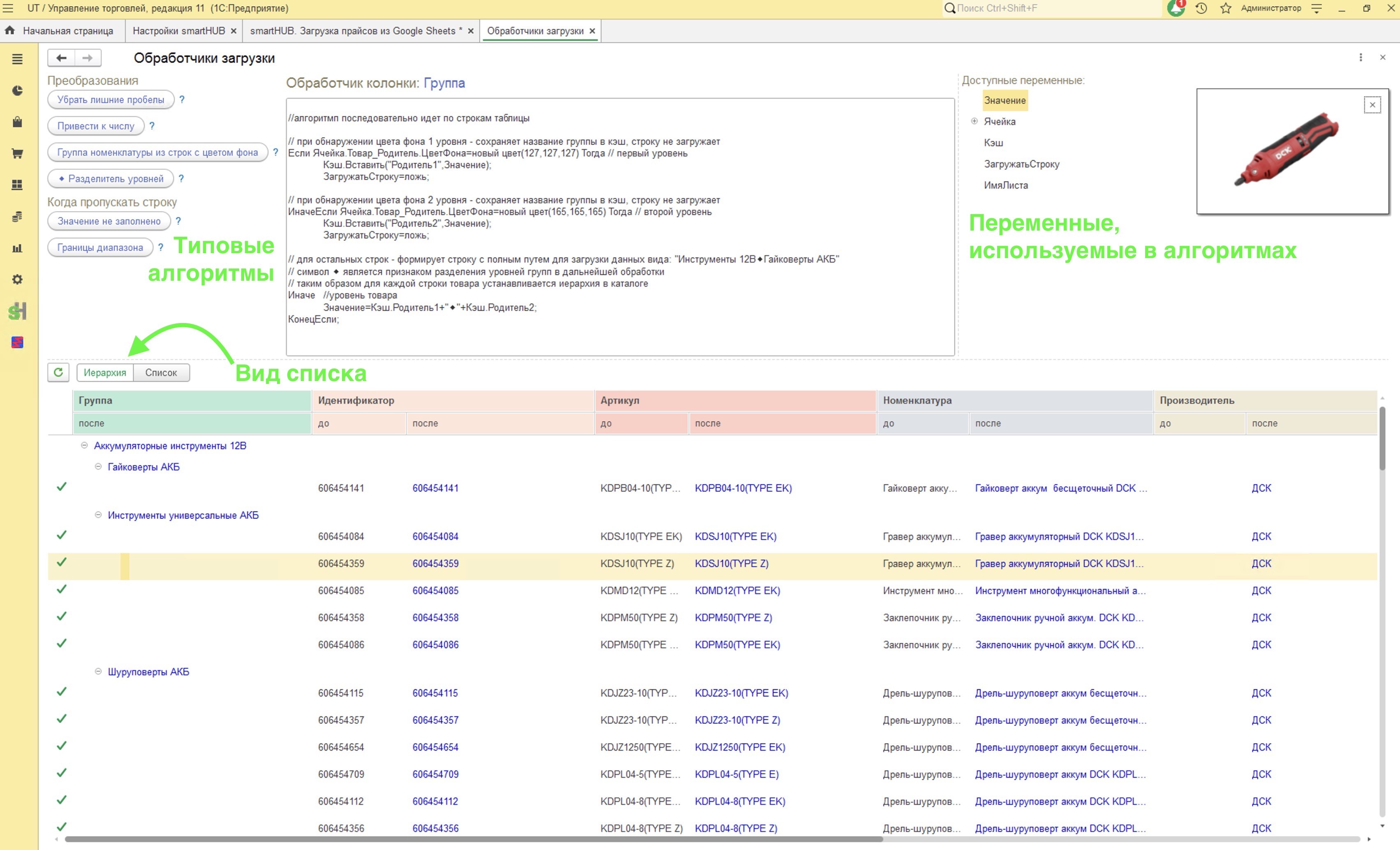
Окно «Обработчики загрузки»: слева — типовые алгоритмы, в центре — сам алгоритм обработки конкретной колонки, справа — список переменных, которые можно использовать в формуле. Внизу — таблица «до / после» с переключением между списком и иерархией
Здесь же, в нижней таблице, сразу видно результат обработки «до» и «после» по каждой строке — можно проверить, что данные преобразуются правильно, ещё до того, как они попадут в 1С. Переключатель «Иерархия / Список» позволяет сразу посмотреть, как выстроится дерево групп каталога.
Шаг 5. Загрузка — по кнопке или по расписанию
Когда сопоставление и обработчики настроены, дальше всё просто: нажимаете «Загрузить источник» — и smartHUB создаёт новые товары, обновляет цены и остатки у существующих, а то, что поставщик убрал из прайса, помечает как неактуальное.
При этом обработка сама сверяет дату файла в Google с датой последней загрузки — если поставщик прайс не обновлял, повторная загрузка просто не тратит время впустую. А включив «Перезагрузку каталога», можно принудительно обновить карточки товаров целиком, даже если файл формально не менялся.
Всю настройку нужно сделать один раз — при следующих обновлениях прайса от того же поставщика достаточно нажать одну кнопку (или доверить это расписанию регламентного задания).
Итого
- Работа сразу с несколькими поставщиками, а для одного поставщика — с несколькими ссылками на таблицы одновременно.
- Настройка сопоставления — один раз, наглядно, перетаскиванием, без программирования.
- Поддержка и Google Таблиц, и Excel-файлов на Google Диске.
- Гибкая пост-обработка значений — от простой чистки пробелов до сложной логики определения категорий по цвету ячеек.
- Картинки — и по ссылкам, и прямо из ячеек таблицы; документация — по ссылкам; произвольные свойства товара — в неограниченном количестве.
- Умное обновление — без лишней перезагрузки неизменившихся файлов.
- Автоматическое обновление каталога, цен, остатков и иерархии групп — и очистка устаревших позиций.
Один раз настроили источник — дальше прайс всегда актуален в 1С без ручной работы.
Демонстрация работы
Детали
Нужен ли доступ в личный кабинет поставщика для загрузки прайса? — Нет, доступ в личный кабинет не требуется. Достаточно ссылки на Google Таблицу или на Excel-файл, загруженный на Google Диск, — доступной «по ссылке». smartHUB сам подключается по ней и читает файл, никаких API или интеграций со стороны поставщика не нужно.
Как обновлять прайс в 1С автоматически, без ручной загрузки? — Один раз настроенное сопоставление колонок сохраняется за источником: при следующих обновлениях достаточно нажать «Загрузить источник» — или доверить обновление расписанию регламентного задания. smartHUB сам проверяет, менялся ли файл у поставщика с прошлой загрузки, и не тратит время на файлы, которые не обновлялись.
Можно ли подключить несколько поставщиков и несколько прайсов от одного поставщика? — Да. Каждый поставщик — отдельный источник со своими настройками, и таких источников можно добавить сколько угодно. Для одного поставщика можно завести и несколько разных ссылок на таблицы (например, если он присылает отдельные прайсы по направлениям или складам) — все они загружаются корректно и независимо друг от друга.
Загружаются ли картинки и документация к товару вместе с прайсом? — Да. Изображения подтягиваются и по ссылкам из файла, и напрямую из ячеек таблицы, если картинка вставлена прямо в прайс, — оба варианта поддерживаются. По ссылкам так же загружается документация: паспорта, сертификаты, инструкции.
Можно ли загрузить дополнительные характеристики (свойства) товара — цвет, материал и другие? — Да, поддерживается загрузка любого количества видов свойств: колонка в прайсе задаёт вид свойства, а значения в строках — это значение свойства для конкретного товара. Ограничений на число видов свойств нет.
Также ищут: «загрузка прайса в 1С», «импорт прайс-листа Excel в 1С», «автообновление цен поставщика в 1С», «загрузка номенклатуры из Excel», «прайс поставщика в 1С автоматически», «загрузка прайса из Google Таблицы».
Характеристики
-
КаталогЦена розница
Цена опт
Цена РРЦ
Остатки на складах
Остатки производителей
Будущие поставки (транзиты) -
Документооборот
-
ОсобенностиНеограниченное число поставщиков
Интеграция Импорт прайс-листов поставщиков из XLS Google docs — это не просто загрузить прайс
Настоящая интеграция: структурированно получить данные о товарах, соединить их с вашей номенклатурой и поддерживать цены и остатки актуальными — желательно в реальном времени. И это только источник данных — дальше начинается главная работа.
Структурированные данные
Характеристики, артикулы, категории, изображения — не строки прайса, а полноценные карточки товаров.
Матчинг с вашей номенклатурой
Тот же товар у разных поставщиков — нужно связать между собой и с позициями в 1С.
Онлайн-синхронизация
Цены и остатки обновляются в реальном времени — а не раз в неделю вручную.
После интеграции Импорт прайс-листов поставщиков из XLS Google docs начинается настоящая работа
В smartHUB — всё это уже готово
Все задачи после получения данных решены из коробки. Даже те, о которых вы ещё не думали — например, автоматическое построение каталога для сайта.
Что система делает с этими данными
Менеджер ищет позицию — система мгновенно показывает её у всех поставщиков с актуальными ценами и остатками. Без Excel и звонков.
Конкурентная карта сравнивает закупочные цены по всему рынку. Руководитель видит отклонения без ручных сводных таблиц.
Товара нет у поставщика — система предлагает замену с сопоставимыми характеристиками. Менеджер подтверждает одним кликом.
Данные поставщиков превращаются в готовые карточки товаров для сайта — с характеристиками, фото и ценообразованием.
smartHUB — экосистема для закупок и продаж
Каждая интеграция с поставщиком — это ещё один источник данных для единой платформы. Мастер-каталог, ценовая аналитика, управление дефицитами и каталог для интернет-магазина работают вместе — не как отдельные инструменты, а как одна связанная экосистема.
Живые данные Импорт прайс-листов поставщиков из XLS Google docs — основа для автоматизации снабжения
Структурированные данные
Характеристики, артикулы, категории и фото — не строки прайса, а готовые карточки товаров
Онлайн-синхронизация
Цены и остатки обновляются в реальном времени, а не вручную раз в неделю
Матчинг номенклатуры
Один товар у разных поставщиков — одна позиция в 1С, без дублей
Аналоги и сопутствующие товары
Данные идут прямо в Центральный модуль — для аналитики, подбора аналогов и управления закупками
Смотрите также


